


هذا الدليل يشرح كيف تجد وظيفة مناسبة وتقدّم عليها خلال دقائق، دون إنشاء حساب. الصور مأخوذة من الموقع الفعلي ببيانات تدريبية اصطناعية (مثل «سارة (تدريب)»)، ولا تحتوي بيانات متقدمين حقيقيين.
ستحتاج إلى: بريد إلكتروني صحيح، رقم جوال، وسيرة ذاتية بصيغة PDF لا يتجاوز حجمها 10 ميجابايت.
1. ابحث عن وظيفة
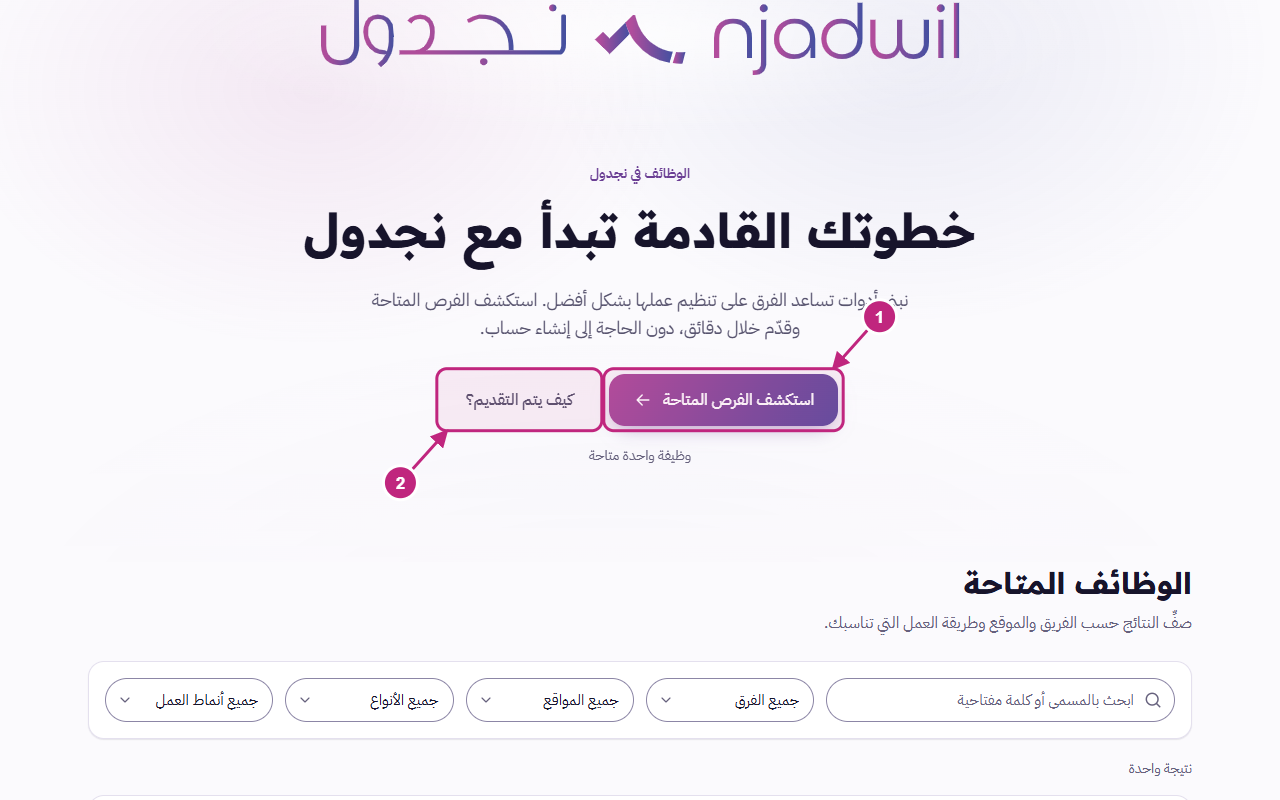
- اضغط «استكشف الفرص المتاحة» للانتقال مباشرة إلى قائمة الوظائف.
- اضغط «كيف يتم التقديم؟» إن أردت ملخص الخطوات الأربع قبل البدء.
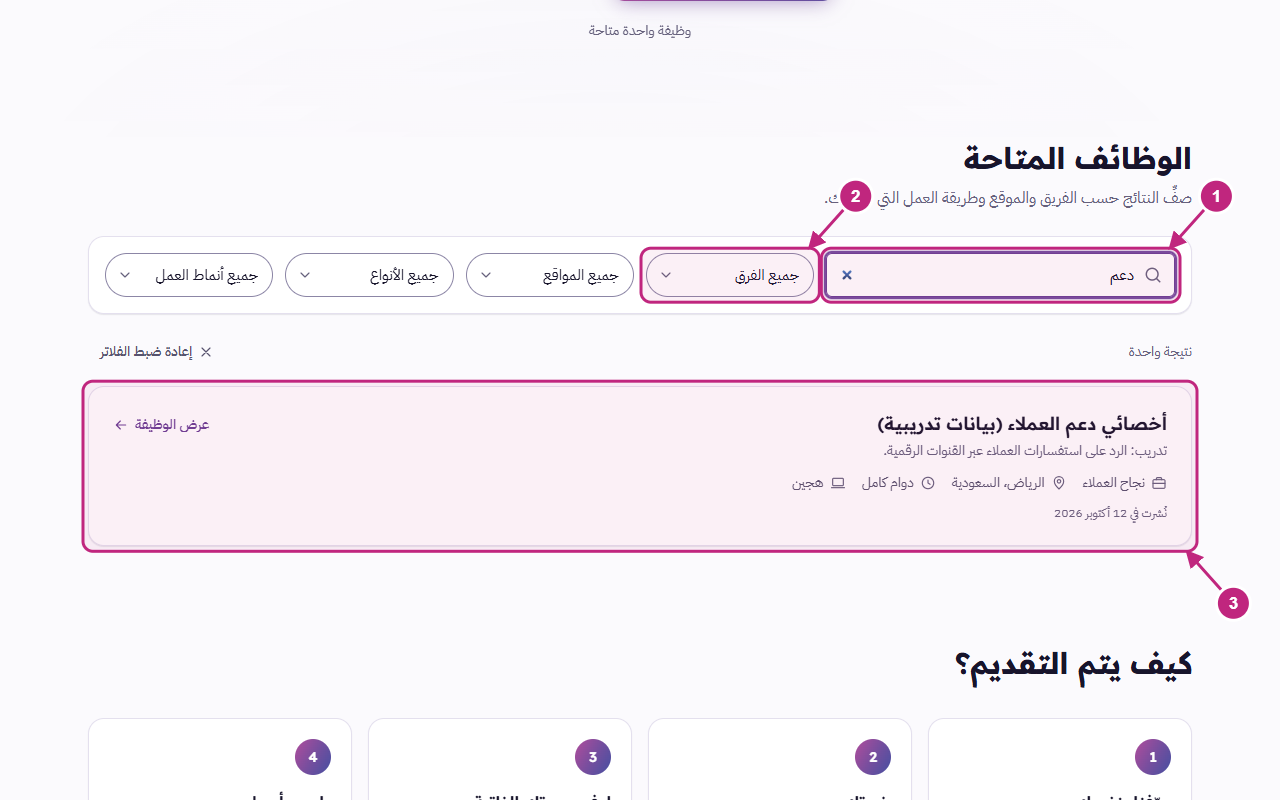
- اكتب كلمة من المسمى في مربع البحث (مثل «دعم»).
- ضيّق النتائج بالقوائم: الفريق، الموقع، نوع التوظيف، نمط العمل.
- اضغط على بطاقة الوظيفة لفتح تفاصيلها.
النتيجة المتوقعة: تظهر الوظائف المطابقة فقط ويظهر عددها. إن لم تظهر نتائج اضغط «إعادة ضبط الفلاتر».
2. اقرأ تفاصيل الوظيفة
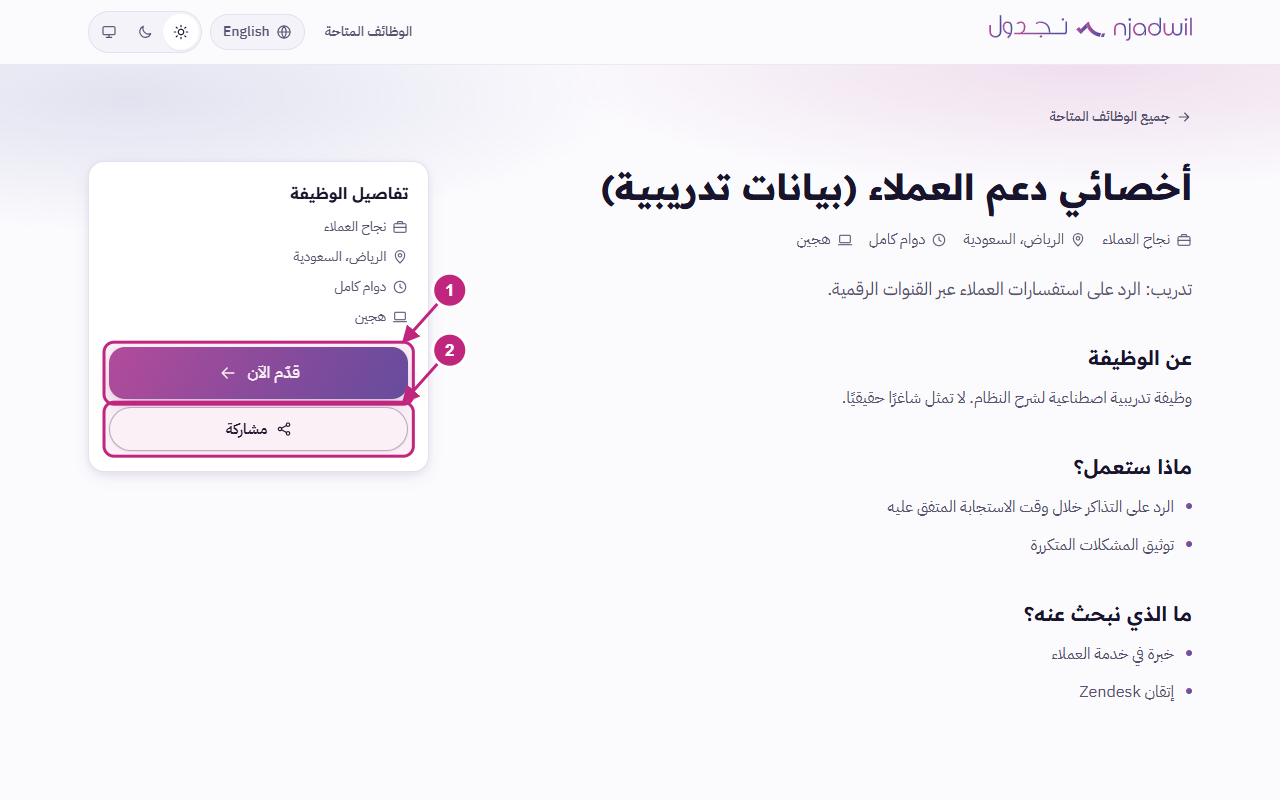
- اضغط «قدّم الآن» لبدء التقديم.
- زر «مشاركة» ينسخ رابط الوظيفة لإرساله لشخص آخر.
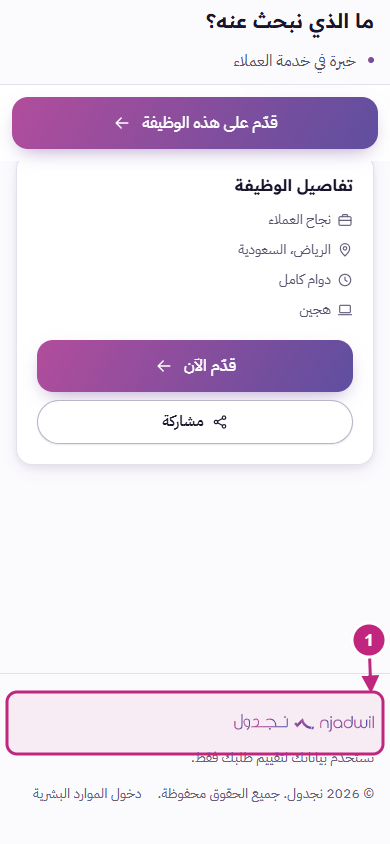
على الجوال يبقى زر «قدّم على هذه الوظيفة» ظاهرًا أسفل الشاشة دائمًا:
3. الخطوة 1 من 4 — البيانات الأساسية
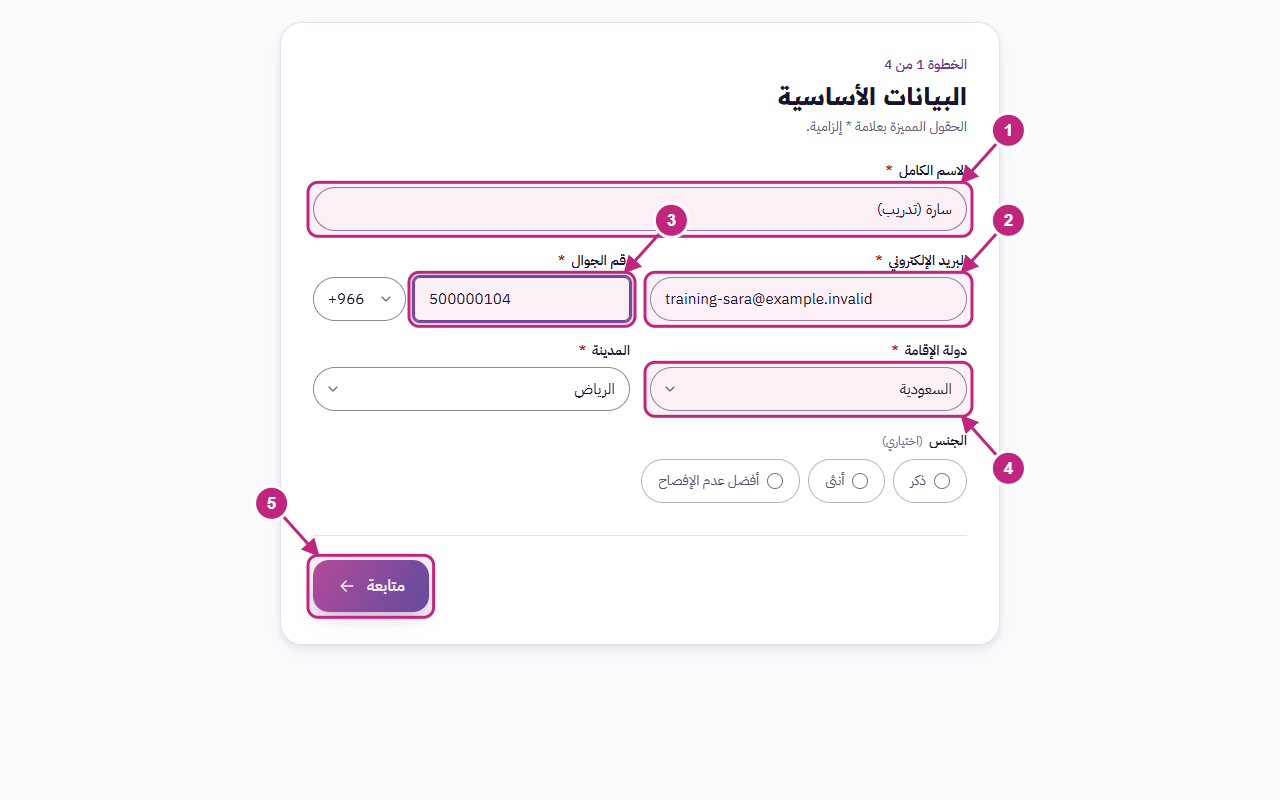
- الاسم الكامل كما تحب أن نناديك.
- البريد الإلكتروني — سنتواصل معك عليه، تأكد من كتابته بشكل صحيح.
- رقم الجوال — أرقام فقط. يمكنك كتابة الأرقام العربية (٠١٢٣) وسيحوّلها النظام تلقائيًا.
- دولة الإقامة والمدينة — تظهر المدن بعد اختيار الدولة.
- اضغط «متابعة».
الجنس اختياري، ويمكنك اختيار «أفضل عدم الإفصاح».
إذا ظهرت رسائل حمراء
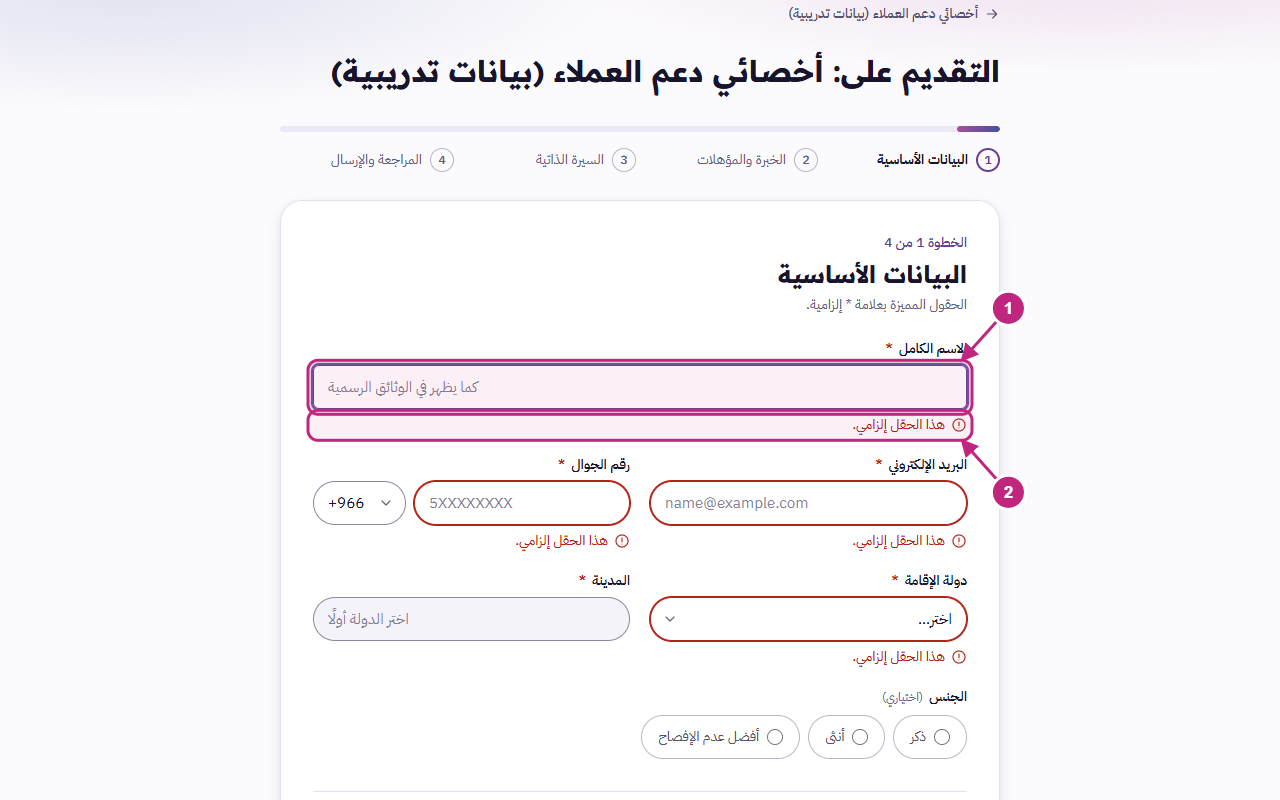
- ينتقل المؤشر تلقائيًا إلى أول حقل يحتاج تصحيحًا.
- تشرح الرسالة الحمراء تحت الحقل المطلوب بالضبط. صحّح الحقل ثم اضغط «متابعة» مجددًا.
4. الخطوة 2 من 4 — الخبرة والمؤهلات
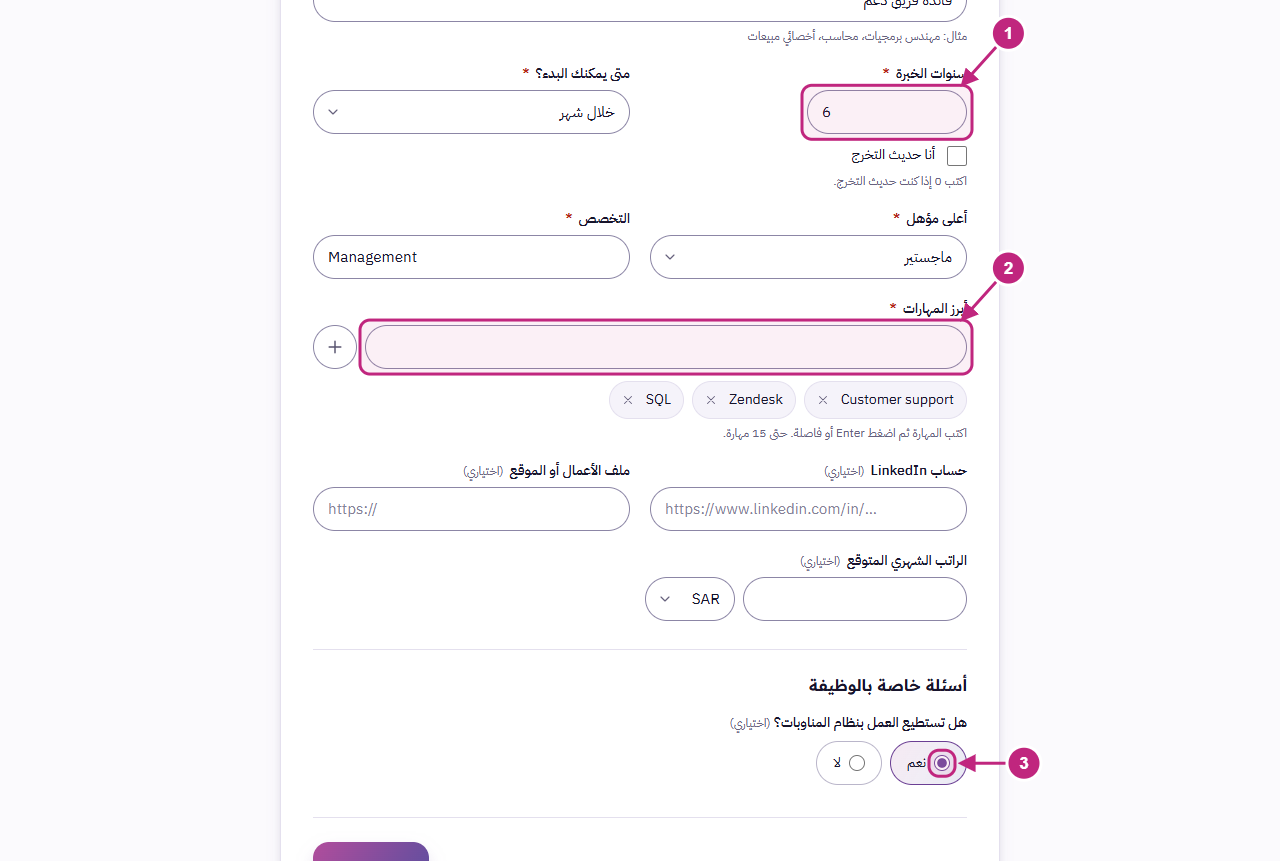
- سنوات الخبرة — إن كنت حديث التخرج فعّل «أنا حديث التخرج» وستصبح القيمة 0.
- أبرز المهارات — اكتب المهارة ثم اضغط Enter أو فاصلة. تظهر كل مهارة كبطاقة يمكن حذفها بعلامة ×. الحد 15 مهارة.
- أسئلة خاصة بالوظيفة — بعض الوظائف تضيف أسئلة؛ الإلزامي منها مميز.
روابط LinkedIn وملف الأعمال والراتب المتوقع اختيارية.
5. الخطوة 3 من 4 — السيرة الذاتية
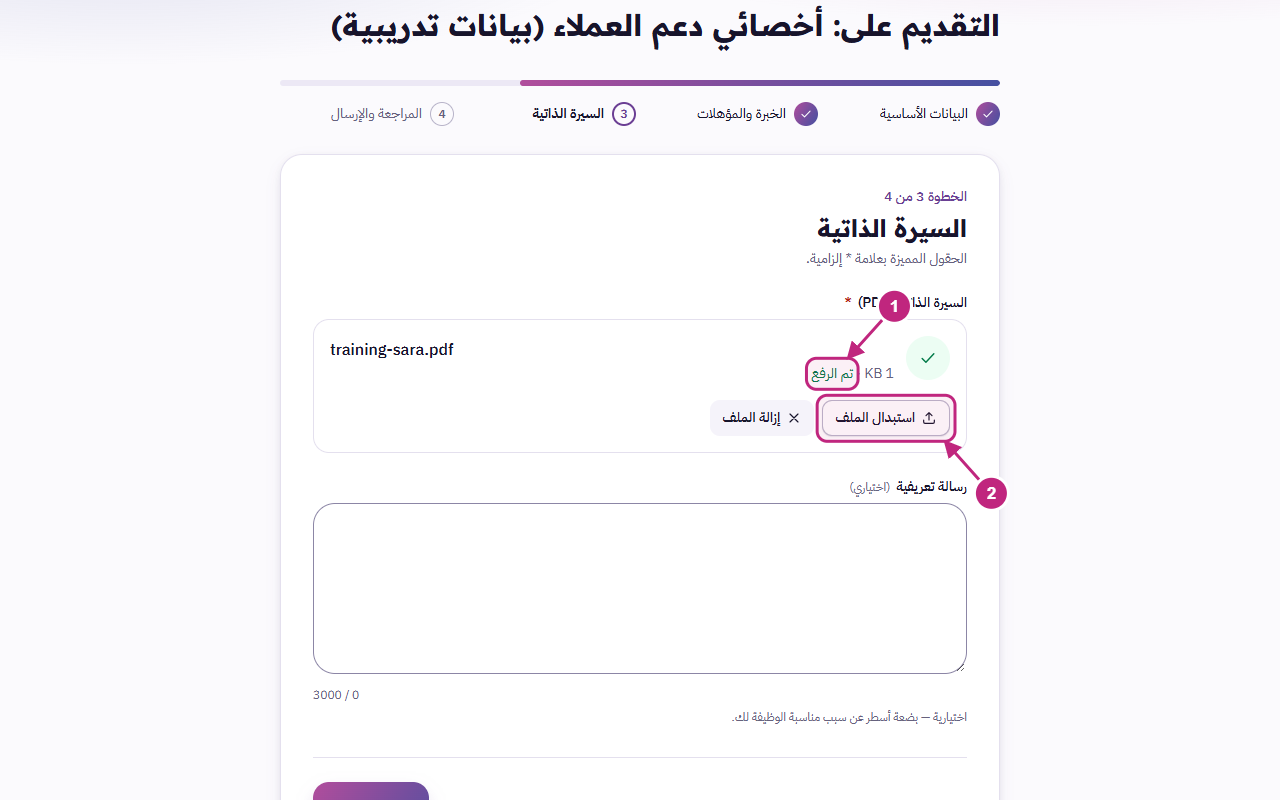
- بعد اختيار الملف أو سحبه إلى المربع يظهر شريط التقدم، ثم «تم الرفع».
- يمكنك «استبدال الملف» أو «إزالة الملف» قبل الإرسال.
الرسالة التعريفية اختيارية (حتى 3000 حرف).
إذا رُفض الملف
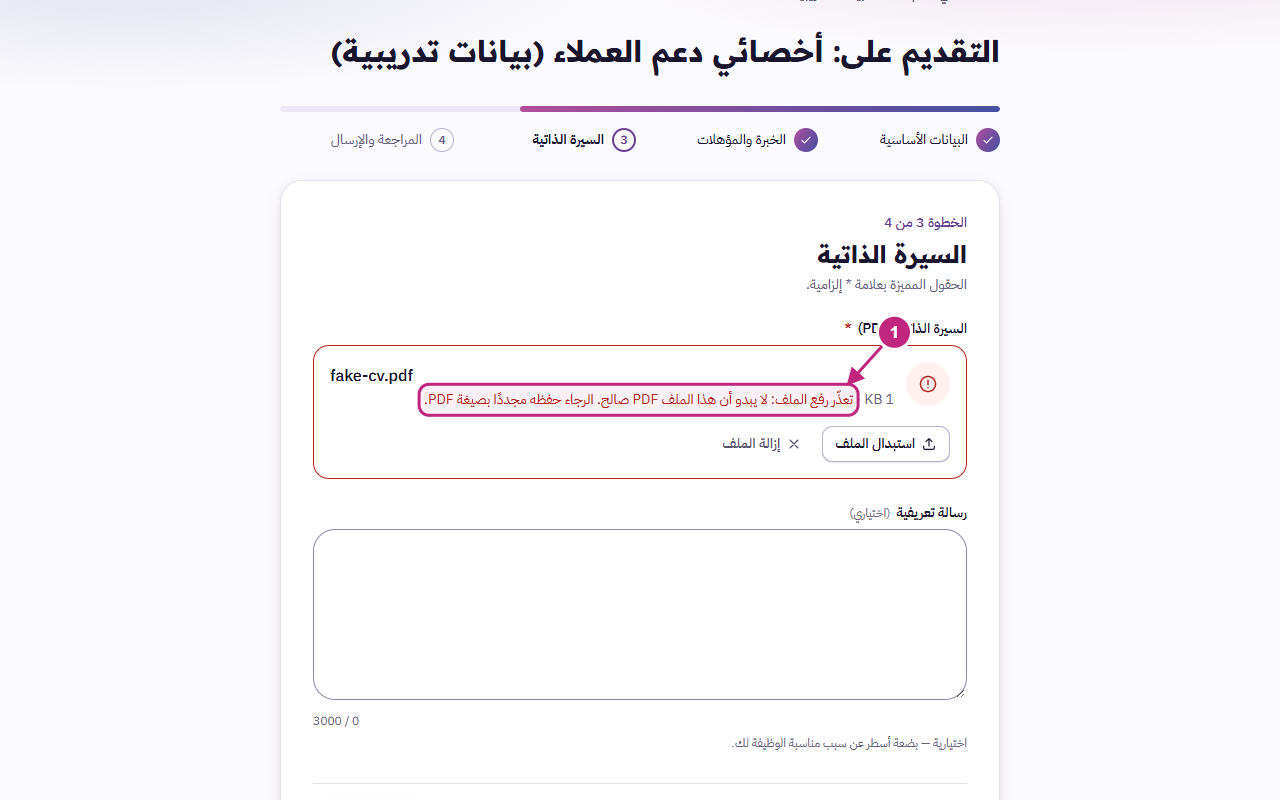
- «لا يبدو أن هذا الملف PDF صالح» — غالبًا الملف بصيغة Word أو صورة أُعيدت تسميته. افتح السيرة واحفظها من جديد بصيغة PDF (ملف ← حفظ باسم ← PDF).
6. الخطوة 4 من 4 — المراجعة والإرسال
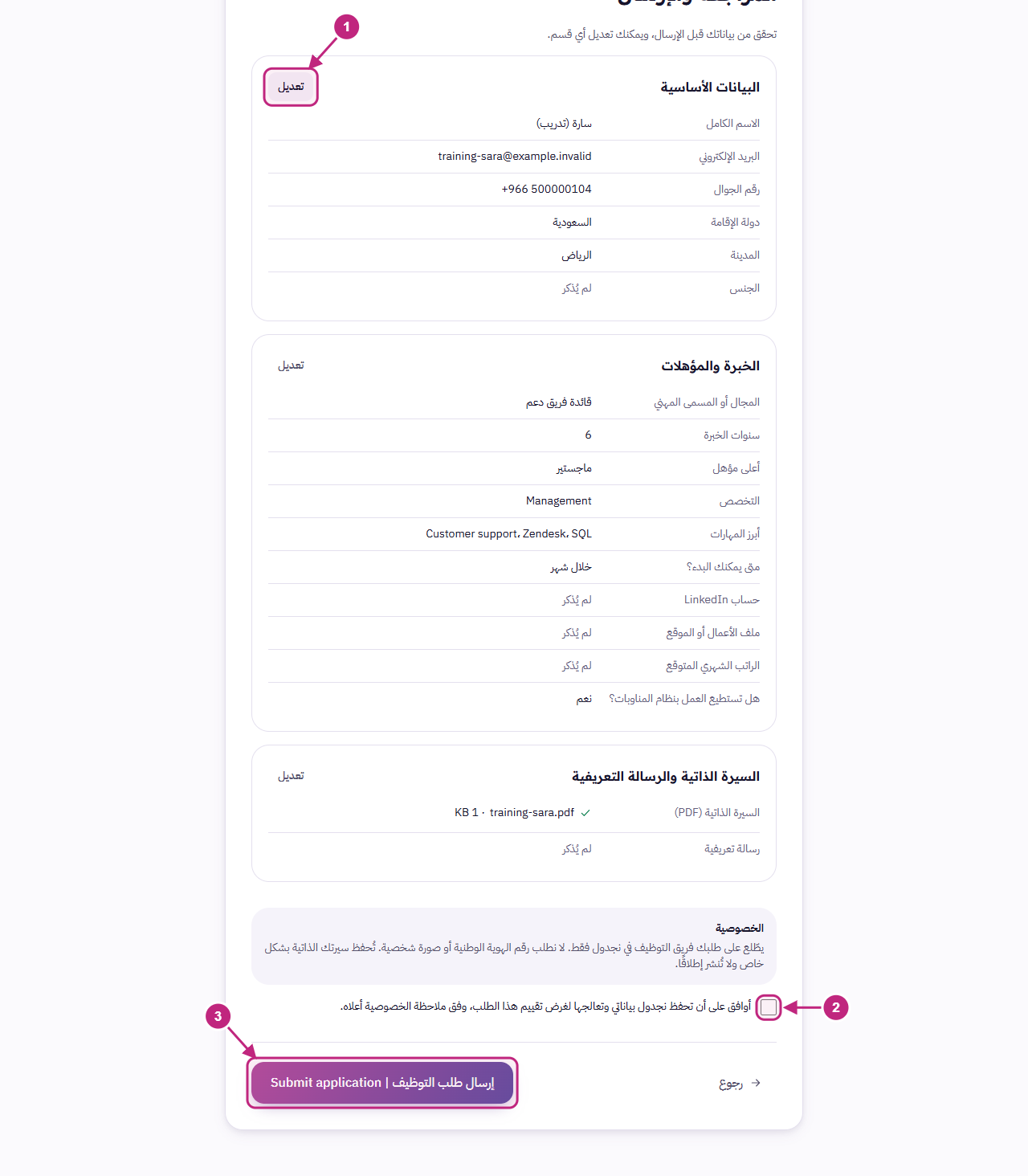
- راجع بياناتك. زر «تعديل» يعيدك إلى الخطوة المعنية دون فقدان شيء.
- اقرأ ملاحظة الخصوصية ثم ضع علامة على الموافقة (ليست محددة مسبقًا).
- اضغط «إرسال طلب التوظيف | Submit application».
7. تم الإرسال
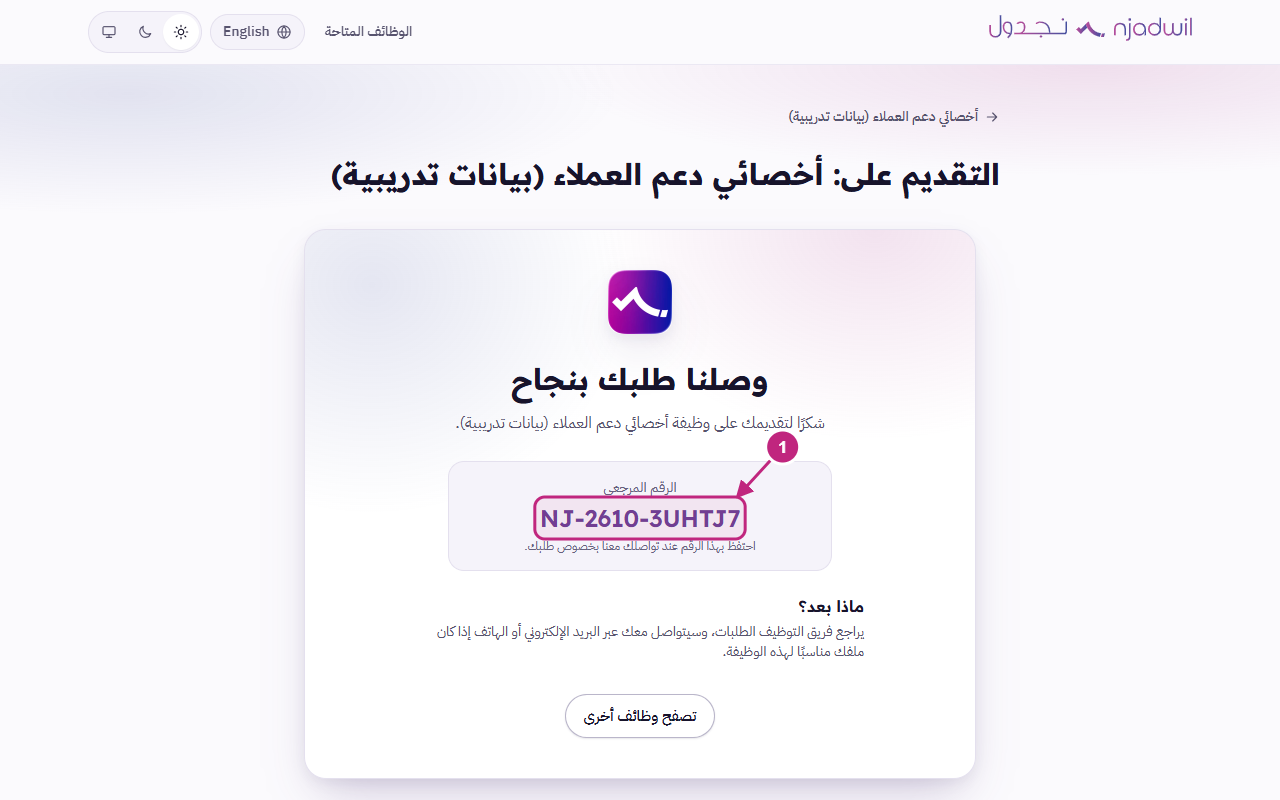
- احتفظ بالرقم المرجعي (مثل
NJ-2610-XXXXXX). يظهر فقط بعد أن يؤكد الخادم حفظ طلبك.
ماذا بعد؟ يراجع فريق التوظيف الطلبات ويتواصل معك عبر البريد أو الجوال إن كان ملفك مناسبًا. لا تصل رسائل آلية من النظام.
الأخطاء الشائعة وحلولها
| ما يظهر لك | السبب | ماذا تفعل |
|---|---|---|
| «هذا الحقل إلزامي.» | حقل مطلوب فارغ | املأ الحقل المميز بالأحمر |
| «أدخل بريدًا إلكترونيًا صحيحًا…» | صيغة البريد غير صحيحة | اكتبه بالشكل [email protected] |
| «لا يبدو أن هذا الملف PDF صالح…» | الملف ليس PDF حقيقيًا | احفظ السيرة بصيغة PDF وارفعها مجددًا |
| «حجم الملف أكبر من 10 ميجابايت.» | الملف كبير | صغّر الصور داخل السيرة أو صدّرها بجودة أقل |
| «الرجاء تأكيد الموافقة على الخصوصية للمتابعة.» | لم تُحدَّد الموافقة | ضع علامة على مربع الموافقة |
| «سبق أن قدّمت على هذه الوظيفة بهذا البريد…» | تقديم مكرر بنفس البريد على نفس الوظيفة | طلبك الأول محفوظ ويظهر رقمه المرجعي؛ لا حاجة لإعادة التقديم (الصورة أدناه) |
| «نعتذر، توقفت هذه الوظيفة عن استقبال الطلبات.» | أُغلقت الوظيفة | تصفح الوظائف الأخرى المتاحة |
| «تعذّر الاتصال بالخادم…» | انقطاع الإنترنت | إجاباتك باقية في الصفحة؛ تحقق من الاتصال ثم اضغط «إرسال» مجددًا. لن يتكرر الطلب |
| «انتهت صلاحية رفع السيرة الذاتية…» | مرّ وقت طويل بعد الرفع | ارفع الملف مرة أخرى ثم أرسل |
| «محاولات كثيرة…» | محاولات متتالية كثيرة من نفس الجهاز | انتظر بضع دقائق ثم حاول |
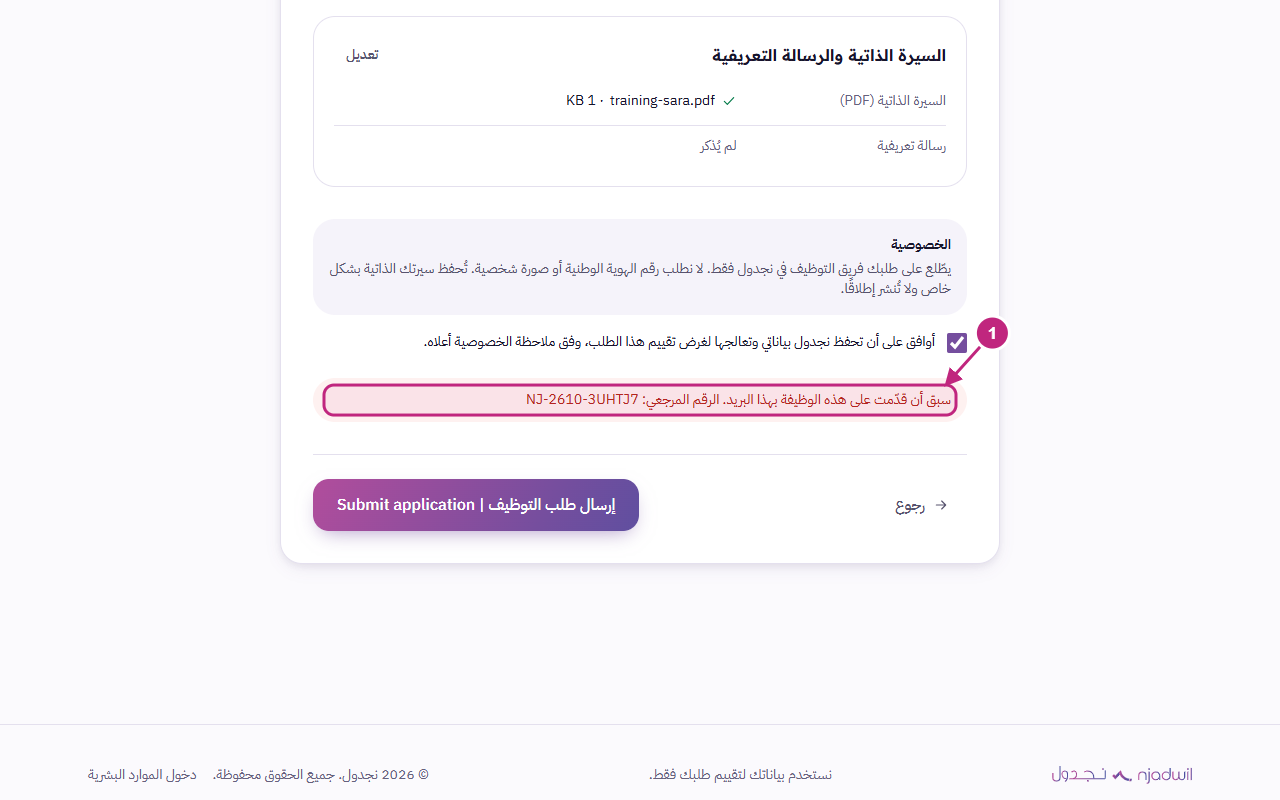
- تعني هذه الرسالة أن طلبك السابق محفوظ، والرقم المرجعي الظاهر هو رقمه.
نصائح
- يمكنك تبديل اللغة (العربية/English) أثناء التعبئة دون أن تفقد إجاباتك أو الملف المرفوع.
- لا نطلب رقم الهوية الوطنية ولا صورة شخصية، ولا تُنشر سيرتك الذاتية إطلاقًا.
- لا تُحفظ إجاباتك في المتصفح؛ إن أغلقت الصفحة قبل الإرسال ستحتاج للبدء من جديد.